チラシの効果測定をQRコードで行う方法——配った地域ごとの反響を数える
 Pittoru 編集部
2026年11月11日 公開
チラシの効果測定をQRコードで行うには、配る地域や配り方ごとに別のQRコードを付けて刷り、QRコードごとに読み取られた回数を比べます。「〇〇町にポスティングした分」と「新聞折込の分」のどちらがよく読まれたかが、数字で分かります。
この記事では、QRコードの分け方、QRコードごとの回数の数え方(Google アナリティクスを使う方法と、Pittoruの「ページ」(URL転送機能)を使う方法)、数字の見方と気をつけることを順に紹介します。QRコードをチラシに入れる方法は分かっている前提で進めます。
1. 配る先ごとにQRコードを分ける
チラシの中身は同じにして、QRコードだけを配る先ごとに変えます。たとえば、次のように分けます。
- 配る地域ごと: 「〇〇町(ポスティング)」「△△町(ポスティング)」
- 配り方ごと: 「新聞折込」「店頭で手渡し」「駅前で配布」
- デザインごと: 見出しや写真を変えた2種類のチラシを、同じ地域に半分ずつ配る(5章のABテスト)
入稿するデータは、QRコードの部分だけを差し替えて、分けた数だけ作ります。どのデータを何枚刷って、どこに配ったかを控えておくと、あとで数字を比べるときに使えます。
2. QRコードごとの回数を数える方法
QRコードを分けても、読み取られた回数が分からなければ比べられません。数え方は、Google アナリティクスを使う方法と、Pittoruの「ページ」(URL転送機能)を使う方法の2つです。
| やり方 | 転送先の設定 |
|---|---|
| Google アナリティクス | 必要 |
| Pittoruの「ページ」(URL転送機能) | 不要 |
Google アナリティクスで数えるには、転送先のサイトにGoogle アナリティクスを入れ、QRコードにするURLにUTM パラメータを付けておく必要があります。「ページ」は、転送先に何も設定しなくても数えられます。
Google アナリティクスと UTM パラメータで数える
転送先が自社のWebサイトで、Google アナリティクス(GA4)を入れているなら、QRコードにするURLの末尾に「UTM パラメータ」を付けて見分けられます。utm_source(参照元)・utm_medium(メディア)・utm_campaign(キャンペーン)の3つは必ず付けます[1]。
https://example.com/?utm_source=marumaru-town&utm_medium=flyer&utm_campaign=2026-winter配る先ごとに utm_source を変えたURLでQRコードを作ると、Google アナリティクスの「集客」→「トラフィック獲得」のレポートで、参照元ごとに分けて見られます[1]。
気をつけたいのは、次の2つです。
- 刷ったあとにURLを変えられない: QRコードにURLがそのまま入るので、転送先のページを移したり、パラメータを間違えたりすると、刷り直しになります。
- 自社のサイトの外へは使えない: Instagram・予約サイト・Googleマップなど、Google アナリティクスを入れられないページへ案内するときは数えられません。
Pittoruの「ページ」(URL転送機能)で数える
Pittoruの「ページ」(URL転送機能)は、QRコードを読み取った人を、登録した転送先へ自動で転送し、その回数をQRコードごとに数えます。1つの「ページ」に、配る先の数だけQRコードを足せます。
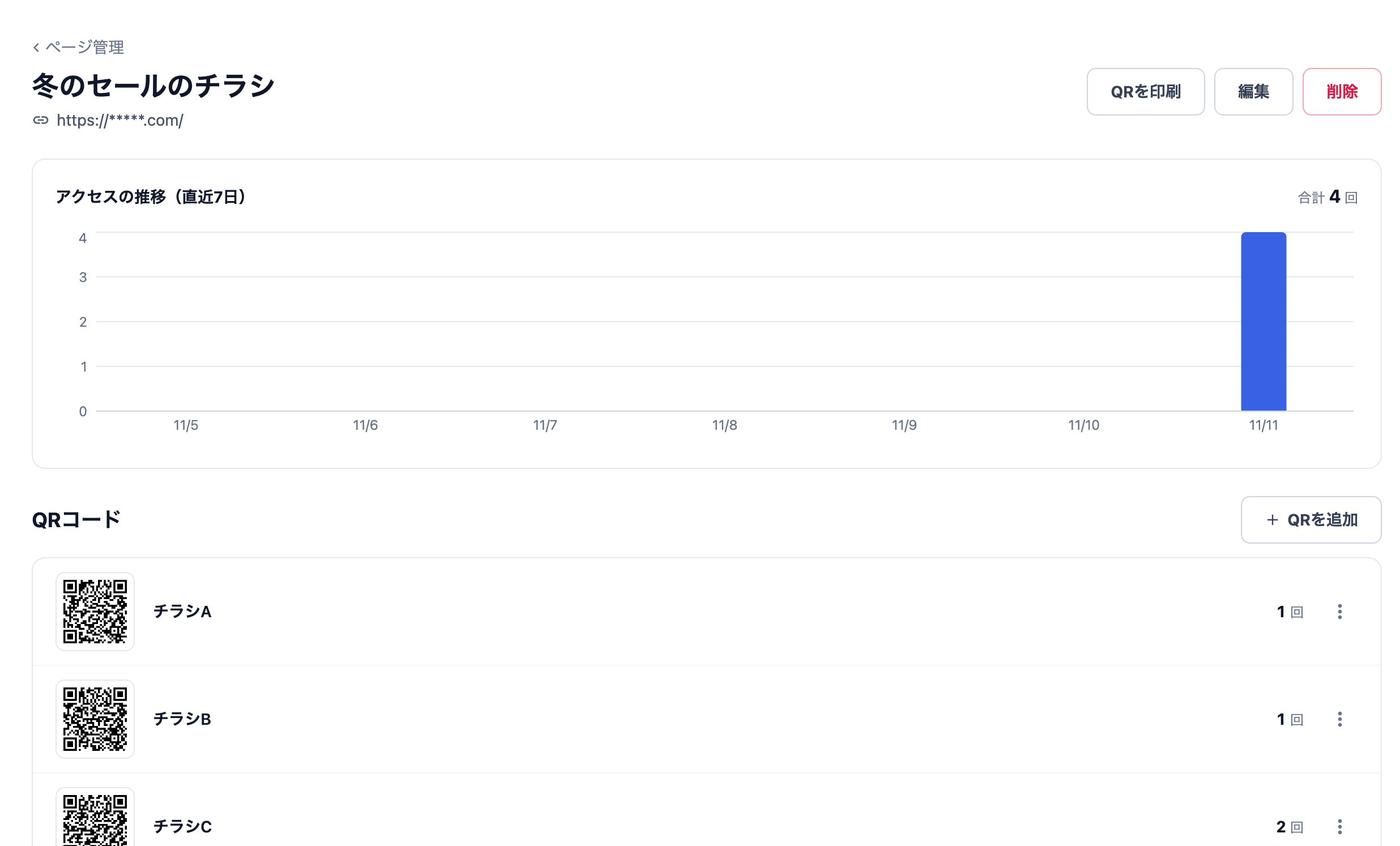
刷ったあとでも、転送先のURLは変えられます。転送先のURLを間違えて刷ってしまったときや、PDFなどのファイルを転送先にしていて、Webページに切り替えたいときも、転送先を変えるだけで、配ったチラシのQRコードはそのまま使えます。
使うには、Pittoruへの登録が要ります。フリープランでは「ページ」を3つまで作れ、読み取った人には、転送先が開く前に移動先を確かめる画面が1つ入ります。フリープランで数えるのは、この画面で「移動する」を押した回数です。有料プランでは、確かめる画面を挟まずにすぐ開かれ、読み取られた回数を数えます。
3. 数字の見方
配った枚数が違う先どうしは、回数のままでは比べられません。読み取られた回数を配った枚数で割った「読み取り率」で比べます。
たとえば、次のような結果になったとします(数字は見本です)。
- 〇〇町 ポスティング: 3,000枚で42回 → 読み取り率 1.4%
- △△町 ポスティング: 3,000枚で18回 → 読み取り率 0.6%
- 新聞折込: 5,000枚で35回 → 読み取り率 0.7%
- 店頭で手渡し: 500枚で20回 → 読み取り率 4.0%
この例なら、ポスティングは△△町より〇〇町のほうが反応がよく、次は〇〇町に多く配る、という判断ができます。店頭で手渡した分の率が高いのは、すでにお店に来ている人に渡しているためで、ほかの先と同じ物差しでは比べられません。
「チラシの反響率は何%が普通か」という数字はよく話題になりますが、業種・地域・チラシの中身で大きく変わります。ほかのお店の数字より、自分のチラシの配る先どうしや、前回のチラシと比べるほうが、次に何を変えるかが決めやすくなります。
日ごとのグラフでは、配った日から何日のうちに読まれたかが分かります。有料プランでは期間(開始日と終了日)を選べるので、配った日から今日までの回数を、QRコードごとにまとめて比べられます。フリープランで画面に出るのは、今日を含む直近7日の回数です。それより長い期間で比べたいときは、有料プランで期間を選びます。
4. 数えるときに気をつけること
- 読み取りは来店や購入ではない: 読み取った回数は「興味を持った人」の目安です。来店や購入まで知りたいときは、クーポンや来店時の聞き取りと組み合わせます。
- 読まずに反応した人は数えられない: チラシを見て直接電話した人や、店名で検索して来た人は、QRコードの回数に入りません。
- 同じ人が何度も読んだ分: Pittoruの「ページ」では、同じスマホで同じ日に何度読み取っても、1回と数えます(アプリの中のカメラで読むなどブラウザが変わると、別に数えることがあります)。
- 数回の差で決めない: 回数が少ないうちは、数回の違いは偶然でも起きます。配る枚数を多めにするか、何回か配って傾向を見てから判断します。
5. 次のチラシを良くする使い方
- 配る地域を絞る: 読み取り率の高い地域に多く配り、低い地域は減らします。
- 配り方を比べる: ポスティングと新聞折込のように、配り方ごとの反応を比べて、次の予算の配分を決めます。
デザインや文言をABテストで比べる
中身を少しだけ変えた2種類のチラシ(A案とB案)を作り、それぞれに別のQRコードを付けて配ると、どちらがよく読まれるかを比べられます。これをABテストと呼びます。
たとえば、冬のセールのチラシで、見出しだけを変えて比べるなら次のようにします(数字は見本です)。
- A案: 見出し「冬のセール 全品10%オフ」。〇〇町に 1,500枚 → 24回(読み取り率 1.6%)
- B案: 見出し「冬のセール 先着50名にプレゼント」。同じ〇〇町に 1,500枚 → 39回(読み取り率 2.6%)
この結果なら、次のチラシはB案の見出しを使い、今度は写真を変えて比べる、というように1つずつ良くしていけます。Pittoruの「ページ」なら、1つの「ページ」に「A案」「B案」のQRコードを足すだけで、同じ転送先のまま回数を分けて数えられます。
比べられるものの例です。
- 見出し: 値引きを前に出すか、特典を前に出すか
- 写真やイラスト: 商品の写真か、お店や人の写真か
- QRコードの横の一言: 「スマホで読み取ってメニューを見る」「読み取ってクーポンを受け取る」のように、読み取ると何があるか
- QRコードの置き場所: 表の面の下か、裏の面か
比べるときは、次の3つを守ると結果を読み違えにくくなります。
- 変えるのは1か所だけ: 見出しと写真を同時に変えると、どちらが効いたのか分かりません。
- 配る地域と日をそろえる: A案とB案を同じ地域に、同じ日に半分ずつ配ります。地域や日が違うと、その違いが結果に混ざります。
- 回数が少ないうちは決めない: 数回の差は偶然でも起きます。差がはっきりするまで枚数を増やすか、何回か繰り返します。
6. よくある質問
QRコードを分けると、見た人に違いは分かりますか?
QRコードの模様が少し違うだけなので、見た人にはほとんど分かりません。読み取ったあとに開くページも同じです。
刷ったあとに転送先を変えられますか?
UTM パラメータを付けたURLをそのままQRコードにした場合は、変えられません。Pittoruの「ページ」(URL転送機能)でQRコードを作った場合は、転送先のURLを変えるだけで、配ったチラシのQRコードをそのまま使えます。
無料でできますか?
Google アナリティクスは無料で使えます。Pittoruの「ページ」(URL転送機能)は、フリープランで3つまで無料で作れます。QRコードを作るだけなら、会員登録の要らないPittoru QRコード作成ツールも使えます(こちらは回数は数えません)。
チラシ以外にも使えますか?
ポスター・ダイレクトメール・店頭のPOP・名刺など、QRコードを載せる紙なら同じやり方で比べられます。置く場所ごとにQRコードを分ければ、どの場所の掲示がよく読まれているかも分かります。
この記事を書いた人
Pittoru 編集部
Pittoru(ピットル)の運営チームです。お店や施設で使えるQRコードの活用アイデアを、調査や公的な資料をもとにお届けします。