PDFをQRコードにする方法——無料で作る手順と、あとから差し替える方法
 Pittoru 編集部
2026年11月11日 公開
読み取るとPDFが開くQRコードは、PDFをGoogleドライブなどに置いて、その共有リンクから作ります。GoogleドライブもPittoru QRコード作成ツールも無料で使えて、Pittoru QRコード作成ツールは会員登録も要りません。
この記事では、共有リンクの取り方からQRコードの作成と印刷、あとからPDFを新しくする方法、読み取っても開けないときの直し方までを順に紹介します。共有リンクがもう手元にあるなら、ここに貼り付けてください。
1. Googleドライブで共有リンクを作る
パソコンのブラウザでGoogleドライブを開いて作業すると、手順が短くなります。
2. Pittoru QRコード作成ツールでQRコードにして、印刷する
コピーしたリンクをPittoru QRコード作成ツールに入力すると、その場でQRコードができます。
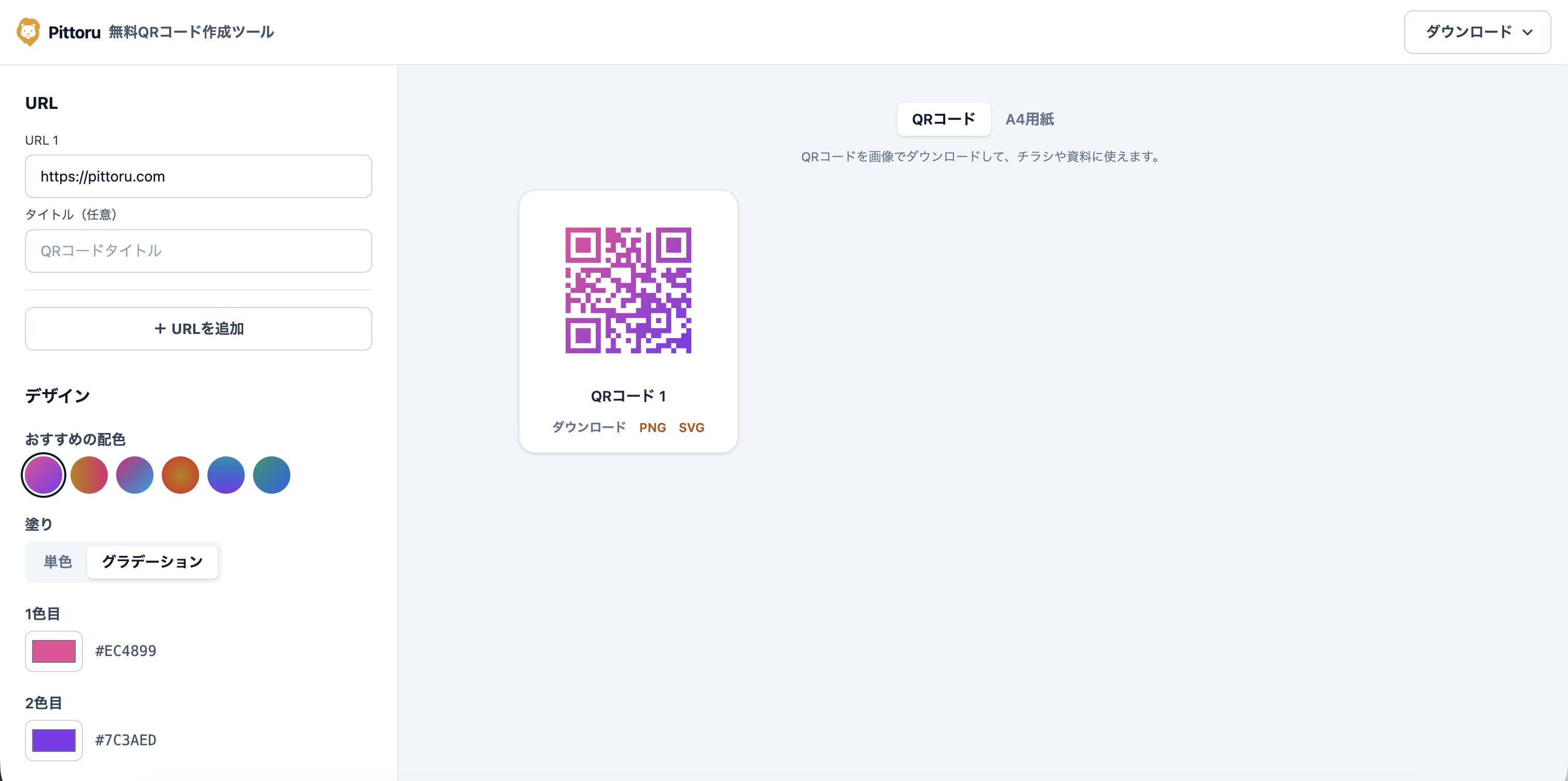
印刷する前に、機種の違うスマホで読み取り、Googleにログインしていない状態でもPDFが開くことを確かめておくと安心です。
3. PDFを新しくしたいとき
メニューの値段を変えたときのように、中身だけを新しくしたいなら、Googleドライブの「版を管理」で、今のPDFに新しいPDFを上げ直します。共有リンクは変わらないので、刷ったQRコードはそのまま新しいPDFを開きます。
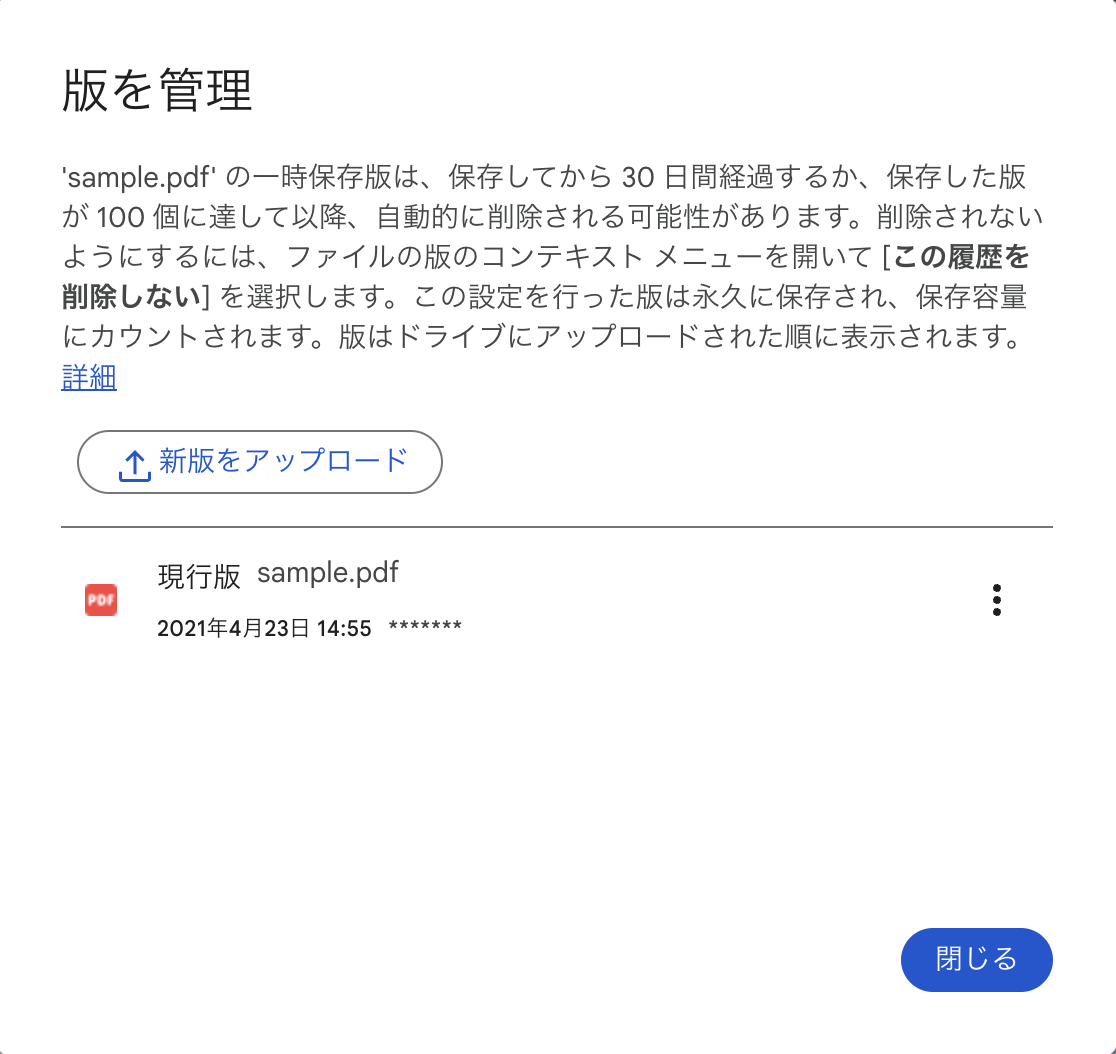
気をつけたいのは、新しいPDFを別のファイルとしてアップロードしたときです。別のファイルには別の共有リンクが付くので、刷ったQRコードは古いPDFを開き続けます。古いPDFを削除すると、刷ったQRコードを読み取っても開けなくなります。
4. 刷り直さずに転送先を変えたい・何回開かれたか知りたいとき
Googleドライブの共有リンクをそのままQRコードにすると、QRコードはそのPDFを開くことしかできません。次のようなことがしたいなら、Pittoruの「ページ」(URL転送機能)で、QRコードの中身を「転送先へ自動転送するURL」にしておく方法があります。
- 刷ったQRコードを変えずに転送先を変更したい: Googleドライブなどのファイルストレージに置いたPDFから、Webページへ移行したいときも、転送先のURLを変えるだけで済みます。
- 何回開かれたかを知りたい: QRコードごとに、開かれた回数が分かります。フリープランでは直近7日の分を、有料プランでは期間(開始日と終了日)を選んで見られます。同じスマホで同じ日に何度読み取っても、1回と数えます(アプリの中のカメラで読むなどブラウザが変わると、別に数えることがあります)。
- 置く場所ごとにQRコードを分けたい: 1つのPDFに、「入口」「客室」「チラシ」のように複数のQRコードを付けられ、どこから多く開かれているかを比べられます。
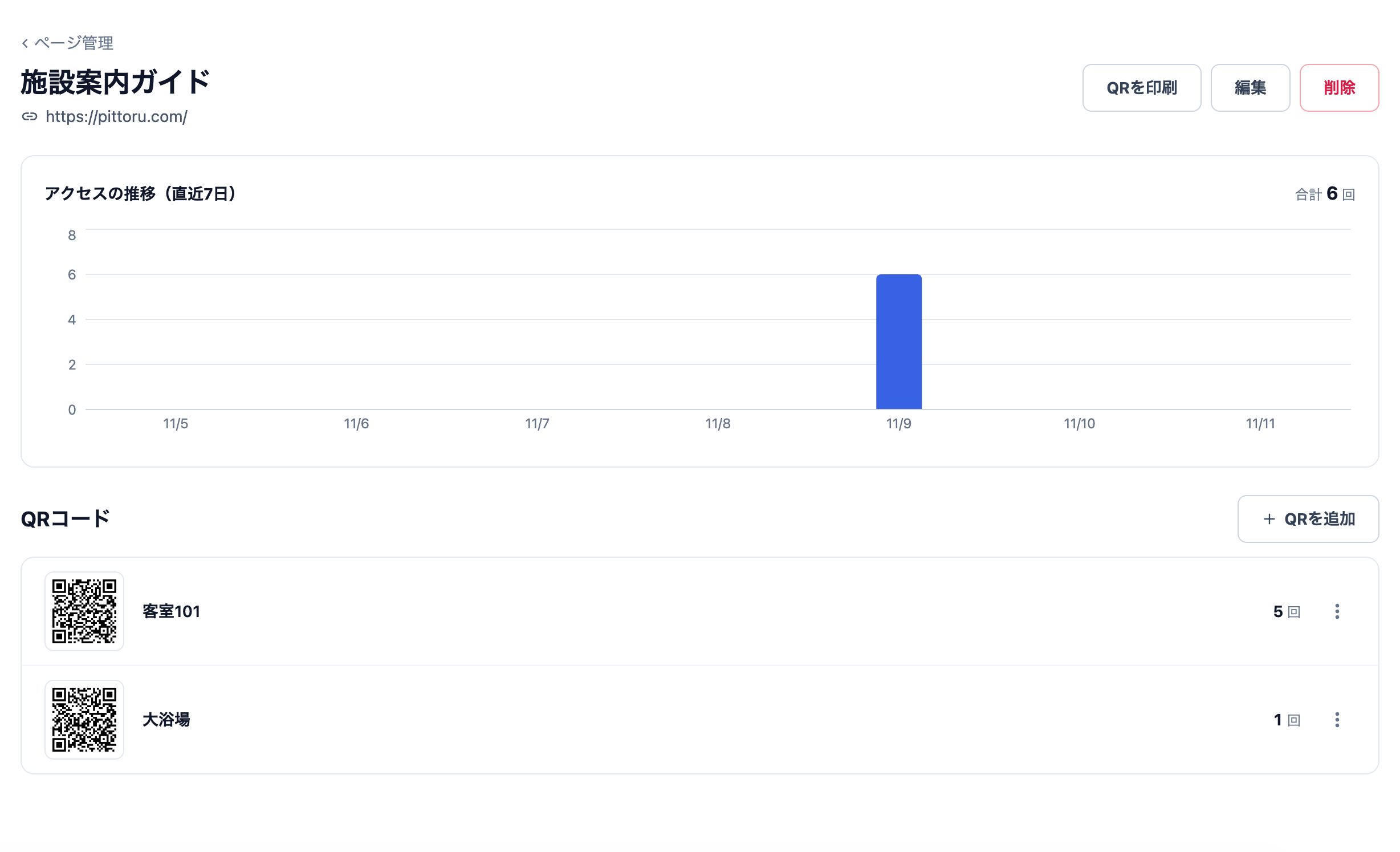
使うには、Pittoruへの登録が要ります。フリープランでは、転送先を3つまで登録でき、読み取った人には、PDFが開く前に移動先を確かめる画面が1つ入ります。有料プランでは、確かめる画面を挟まずにすぐ開かれます。
5. 社外秘のPDFには使わない
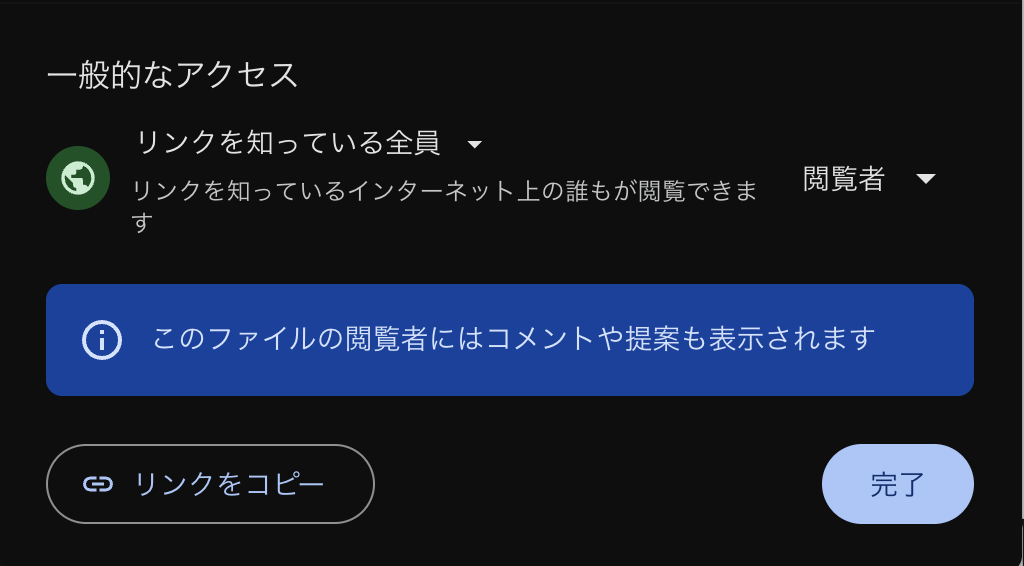
「リンクを知っている全員」にすると、QRコードを読み取った人なら誰でもPDFを開けます[1]。QRコードの写真を撮った人や、リンクを転送された人も同じです。お客様に見せてよいものだけをQRコードにしてください。
社内の人だけに見せたいなら、会社のGoogleアカウントで、「一般的なアクセス」を組織の中の人だけにする方法があります[1]。読み取った人は、会社のアカウントでログインしてから開くことになります。
6. 読み取っても開けないとき
よくある症状ごとに、原因と直し方をまとめました。
アクセス権を求められて開けない
共有の範囲が「制限付き」のままです。1章の手順で、「一般的なアクセス」を「リンクを知っている全員」にしてください[1]。設定を変えても、共有リンクとQRコードは変わりません。
Googleへのログインを求められる
共有の範囲が、組織の中の人だけになっています。社外の人やお客様にも見てもらうなら、「リンクを知っている全員」にします。
「ファイルが見つからない」と出る
PDFを削除したか、ゴミ箱に入れています。ゴミ箱から戻せば、刷ったQRコードはそのまま使えます。
古いPDFが開く
新しいPDFを別のファイルとしてアップロードしています。新しいPDFの共有リンクでQRコードを作り直すか、次に新しくするときは3章の「版を管理」で上げ直してください。
開くまでに時間がかかる
PDFが重いと、スマホで開くまでに時間がかかります。写真の多いPDFは、画質を落として書き出し直すと軽くなります。
QRコードが読み取れない
小さすぎるか、周りに余白が足りないことが考えられます。QRコードの周りには余白を残し、枠や写真を近づけすぎないようにします。
7. よく使われる場面
- 飲食店のメニュー: 卓上やレジの前に置き、季節のメニューや英語のメニューをPDFで見せます。
- ホテル・民泊の館内のご案内: 客室に置き、Wi-Fiの使い方や周辺の案内を見てもらいます。
- チラシ・ポスター: 紙に載せきれない詳しい案内や、申し込みの方法をPDFで見せます。
- 製品の取扱説明書・配布資料: 紙で配る代わりにQRコードを載せて、いつでも最新のものを見てもらいます。
8. よくある質問
無料でできますか?
GoogleドライブとPittoru QRコード作成ツールは無料で使えます。Pittoru QRコード作成ツールは会員登録も要りません。
作ったQRコードに期限はありますか?
Googleドライブの共有リンクをそのままQRコードにした場合、QRコードに期限はありません。PDFを削除したり、共有の範囲を「制限付き」に戻したりすると、読み取っても開けなくなります。期限のあるファイルの送信サービスのリンクでQRコードを作ると、期限が過ぎた時点で開けなくなるので、置いておくQRコードには向きません。
PDFを直したら、QRコードは作り直しますか?
「版を管理」で同じファイルに上げ直せば、作り直さなくて大丈夫です。別のファイルとしてアップロードしたときは、共有リンクが変わるので作り直します。
何回開かれたかは分かりますか?
Googleドライブの共有リンクをそのままQRコードにした場合は分かりません。開かれた回数を知りたいときは、4章のPittoruの「ページ」(URL転送機能)を使います。
この記事を書いた人
Pittoru 編集部
Pittoru(ピットル)の運営チームです。お店や施設で使えるQRコードの活用アイデアを、調査や公的な資料をもとにお届けします。