GoogleフォームのQRコードの作り方——無料で作って印刷するまでと、場所ごとに分ける方法
 Pittoru 編集部
2026年11月10日 公開
Googleフォームには、QRコードを作る機能がありません。フォームの「回答者に送るリンク」をコピーして、QRコードを作るツールに貼り付けると作れます。
Pittoru QRコード作成ツールなら、無料・登録なしで、リンクを入れるだけでQRコードができ、そのままA4の用紙に印刷できます。フォームのリンクがもう手元にあるなら、ここに貼り付けてください。
この記事では、リンクの取り方から、印刷するまでの手順、置く場所ごとにQRコードを分ける方法、フォームを作り直したときの対処までを順に紹介します。
1. 回答者に送るリンクを取る
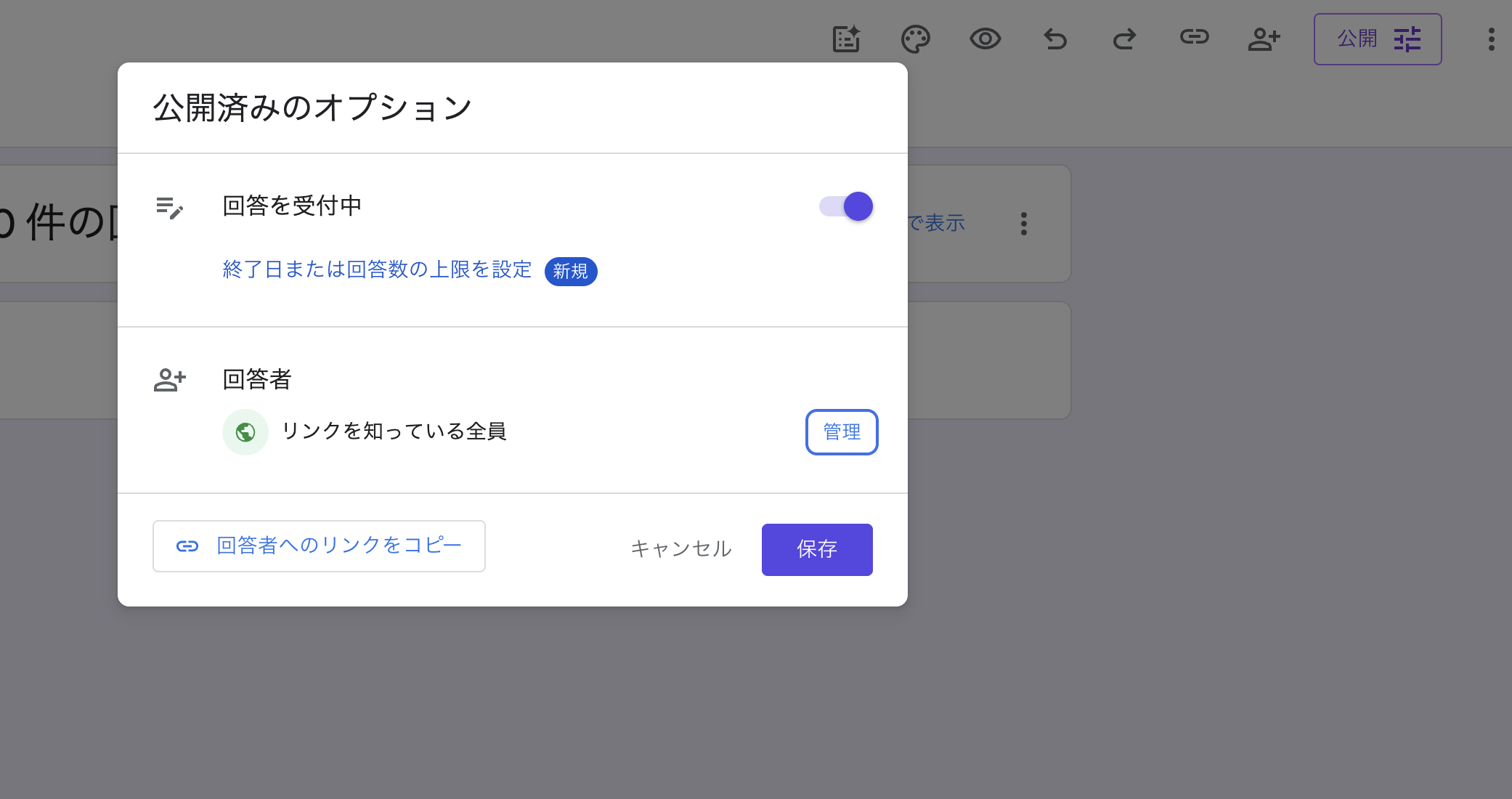
QRコードにするのは、回答者に送るためのリンクです。フォームを作っているときにブラウザのアドレス欄に出ているのは編集画面のURLで、これでQRコードを作っても、読み取った人は回答できません。
2. Pittoru QRコード作成ツールで作って、印刷する
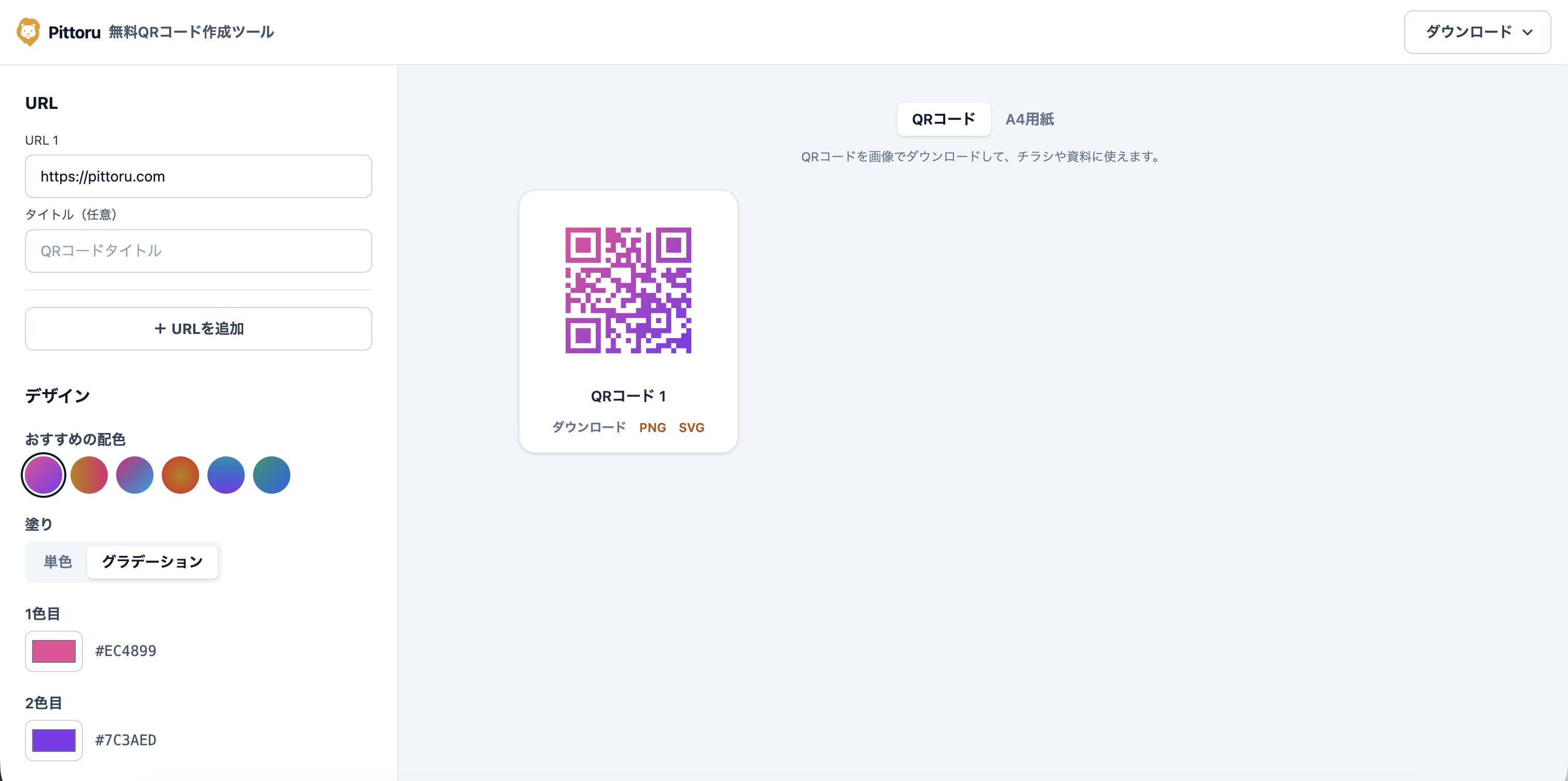
コピーしたリンクをPittoru QRコード作成ツールに入力すると、その場でQRコードができます。会員登録は要りません。
3. 複数のQRコードをまとめて作る
申し込みとアンケートのように、フォームが複数あるときは、Pittoru QRコード作成ツールの「URLを追加」でリンクをまとめて入れます。それぞれにタイトルを付けると、1枚のA4の用紙に名前付きで並べて印刷できます。画像で保存するときも、「ダウンロード」からまとめて1つのzipファイルで保存できます。
1つのフォームを何か所かに置き、どこから回答されたかを分けたいときは、置く場所を選ぶ質問をフォームに足し、右上のその他のアイコン(︙)の「フォームに事前入力する」で、場所ごとに答えを入れたリンクを作ります[1]。そのリンクを同じようにまとめてツールに入れ、場所の名前をタイトルにして刷れば、回答のスプレッドシートで場所ごとの件数を数えられます。
4. 印刷する前に確かめること
- 読み取れるか: 機種の違うスマホを2台以上用意して、印刷したものを読み取ります。
- ログインしていなくても開けるか: Googleにログインしていない状態や、シークレットウィンドウで開いて、回答の画面が出ることを確かめます。
- 送信できるか: 試しに1件答えて送り、回答が届くことを確かめます。試しの回答はあとで消しておきます。
- 大きさと余白: 小さすぎると読み取りにくくなります。QRコードの周りには余白を残し、枠や写真を近づけすぎないようにします。
5. 読み取っても開けない・答えられないとき
よくある症状ごとに、原因と直し方をまとめました。
編集画面が開く、または開けない
フォームを作っているときの、編集画面のURLでQRコードを作っています。「回答者に送信するリンクをコピー」で取ったリンクで、QRコードを作り直してください。
「権限が必要です」と出る
答えられる人を、組織の中などに絞っています。社外の人やお客様にも答えてもらうなら、「公開済み」の回答者の設定を「リンクを知っている全員」にします[1]。
Googleへのログインを求められる
ファイルをアップロードする質問があると、答えるにはGoogleアカウントへのログインが要ります[2]。不特定の人から集めるなら、その質問は外すか、別のフォームに分けると、読み取ってすぐ答えてもらえます。
「回答を受け付けていません」と出る
フォームの回答の受け付けを止めています。受け付けを再開すれば、刷ったQRコードはそのまま使えます。
フォームが見つからない
フォームの公開を止めたか、フォームを消しています。公開を止めると、リンクを知っている人も開けなくなります[1]。「公開済み」の状態と、消したならドライブのゴミ箱を確かめてください。
6. フォームを作り直したとき、QRコードはどうなるか
質問を足したり直したりするだけなら、フォームのURLは変わらないので、刷ったQRコードはそのまま使えます。
困るのは、フォームをコピーして作り直したときです。コピーしたフォームは別のURLになるので、刷ったQRコードは古いフォームを開き続けます。毎月・毎回フォームを分けて使うなら、そのたびにQRコードを作り直して、置いたものを貼り替えることになります。
どちらの作り方がよいかは、置いたあとに、QRコードで開くフォームを変えるかどうかで決まります。
- 置いたら変えない: この記事の作り方のように、フォームのリンクをそのままQRコードにします(静的なQRコード)。期限はなく、無料で使い続けられます。
- あとで開くフォームを変えたい、場所ごとに読まれた回数を見たい: QRコードの中身を、転送先へ自動転送するURLにしておく方法があります(動的なQRコード)。Pittoruの「ページ」(URL転送機能)なら、刷ったQRコードはそのままで、転送先だけを新しいフォームに変えられ、QRコードごとに読まれた回数も分かります。フリープランでは、フォームが開く前に、移動先を確かめる画面が1つ入ります。
7. Chromeを使ったQRコードの作り方
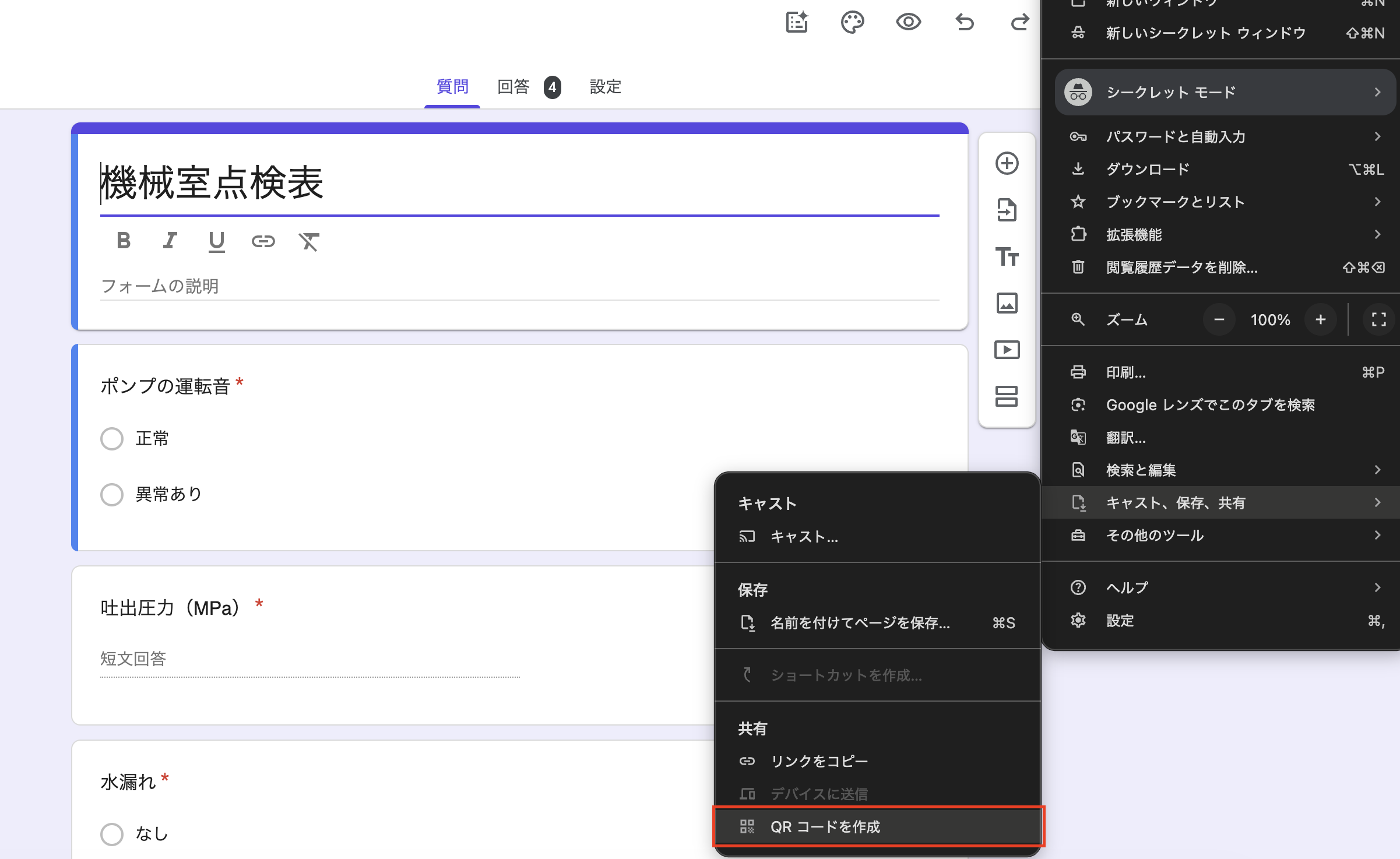
パソコンのChromeなら、開いているページのQRコードをその場で出せます。1つだけ画面に出せればよいなら、これでも作れます。
- Chromeで、フォームの回答画面を開く(1章でコピーした、回答者に送るリンクを開く)
- 右上のその他のアイコン(︙)から「キャスト、保存、共有」を選ぶ
- 「QR コードを作成」を選び、出てきたQRコードをダウンロードする
フォームを作っている編集画面で同じ操作をすると、編集画面のQRコードになり、読み取った人は回答できません。必ず回答画面を開いてから作ってください。
印刷して置くなら、Pittoru QRコード作成ツールのほうが手間が少なくなります。
| 項目 | Chromeの機能では | Pittoruなら |
|---|---|---|
| 作れる数 | 開いているページの1つずつ | 複数のリンクをまとめて |
| 保存 | 画像を1つずつ保存 | PNGかSVGで保存。複数ならまとめて1つのzipで |
| 印刷 | 画像を保存して、自分で並べる | タイトル付きで、A4の用紙にそのまま並べて印刷 |
| 見た目 | 選べない | 色・グラデーション・ドットと隅の形を選べ、真ん中に画像も入れられる。用紙では横幅30〜120mm |
| 使うブラウザ | Chrome | ブラウザを問わない |
8. よくある質問
GoogleフォームにQRコードを作る機能はありますか?
フォームの画面にはありません。回答者に送るリンクをコピーして、QRコードを作るツールで作ります。
質問を直したら、QRコードは作り直しますか?
質問を直すだけならURLは変わらないので、作り直さなくて大丈夫です。フォームをコピーして作り直したときは、URLが変わるので作り直します。
作ったQRコードに期限はありますか?
フォームのリンクをそのままQRコードにした場合、QRコードに期限はありません。フォームの公開を止めたり、フォームを消したりすると、読み取っても開けなくなります。
QRコードを読み取るとログインを求められるのはなぜですか?
ファイルをアップロードする質問があるか、答えられる人を組織の中などに絞っていることが考えられます。5章で確かめてください。
9. 業務の報告を集めるなら
点検や清掃の報告をGoogleフォームで集めるなら、集計や、報告が来ていないことの確かめ方まで考えておくと、あとで困りません。作り方は点検の報告をGoogleフォームとスプレッドシートで管理する方法にまとめています。
この記事を書いた人
Pittoru 編集部
Pittoru(ピットル)の運営チームです。お店や施設で使えるQRコードの活用アイデアを、調査や公的な資料をもとにお届けします。