点検の報告をGoogleフォームとスプレッドシートで管理する方法
 Pittoru 編集部
2026年11月5日 公開
点検や清掃の報告を、Googleフォームとスプレッドシートで管理できないか。追加の費用がかからず、使い慣れた道具なので、まず考えたくなる方法です。
この記事では、ビルの機械室1か所を毎日点検する例で、QRコードを読み取ってフォームで報告し、スプレッドシートで集計するまでの作り方を、順に紹介します。
1. 作るものの全体像
できあがりは、次のような形です。
- 機械室にQRコードを1つ置く
- 毎日の点検が終わったら、担当者がQRコードを読み取る
- 開いたGoogleフォームに点検の結果を入力して送る
- 回答がスプレッドシートにたまり、関数やピボットテーブルで集計する
スプレッドシートをQRコードで直接開く方法もありますが、入力してもらうには編集の権限を渡すことになり、読み取った人が過去の記録まで書き換えられます。入力はフォームで受け、シートは管理する人だけが開く形にします。
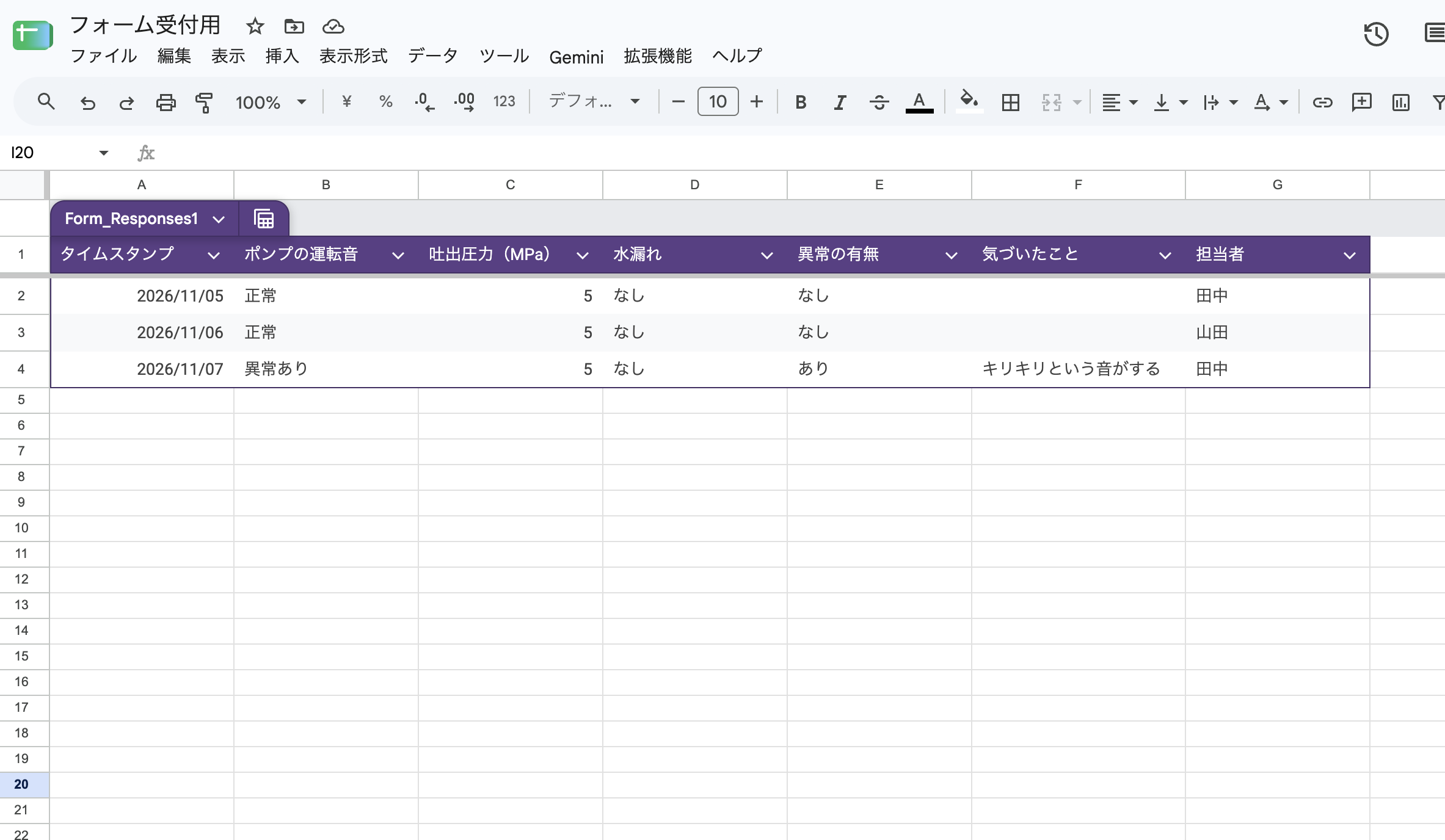
この記事では、次のような点検表を作ります。報告が送られるたびに、スプレッドシートに1行ずつ増えていきます。項目は、点検する設備に合わせて変えてください。
| タイムスタンプ | ポンプの運転音 | 吐出圧力(MPa) | 水漏れ | 異常の有無 | 気づいたこと | 担当者 |
|---|---|---|---|---|---|---|
| 2026/11/02 9:05:12 | 正常 | 0.45 | なし | なし | 伊藤 | |
| 2026/11/03 9:12:37 | 正常 | 0.44 | なし | なし | 伊藤 | |
| 2026/11/04 9:08:02 | 異常あり | 0.41 | なし | あり | 軸受けから異音がする | 渡辺 |
| 2026/11/05 9:03:49 | 正常 | 0.45 | なし | なし | 伊藤 |
2. 報告を集める仕組みを作る
Googleアカウントがあれば作れます。
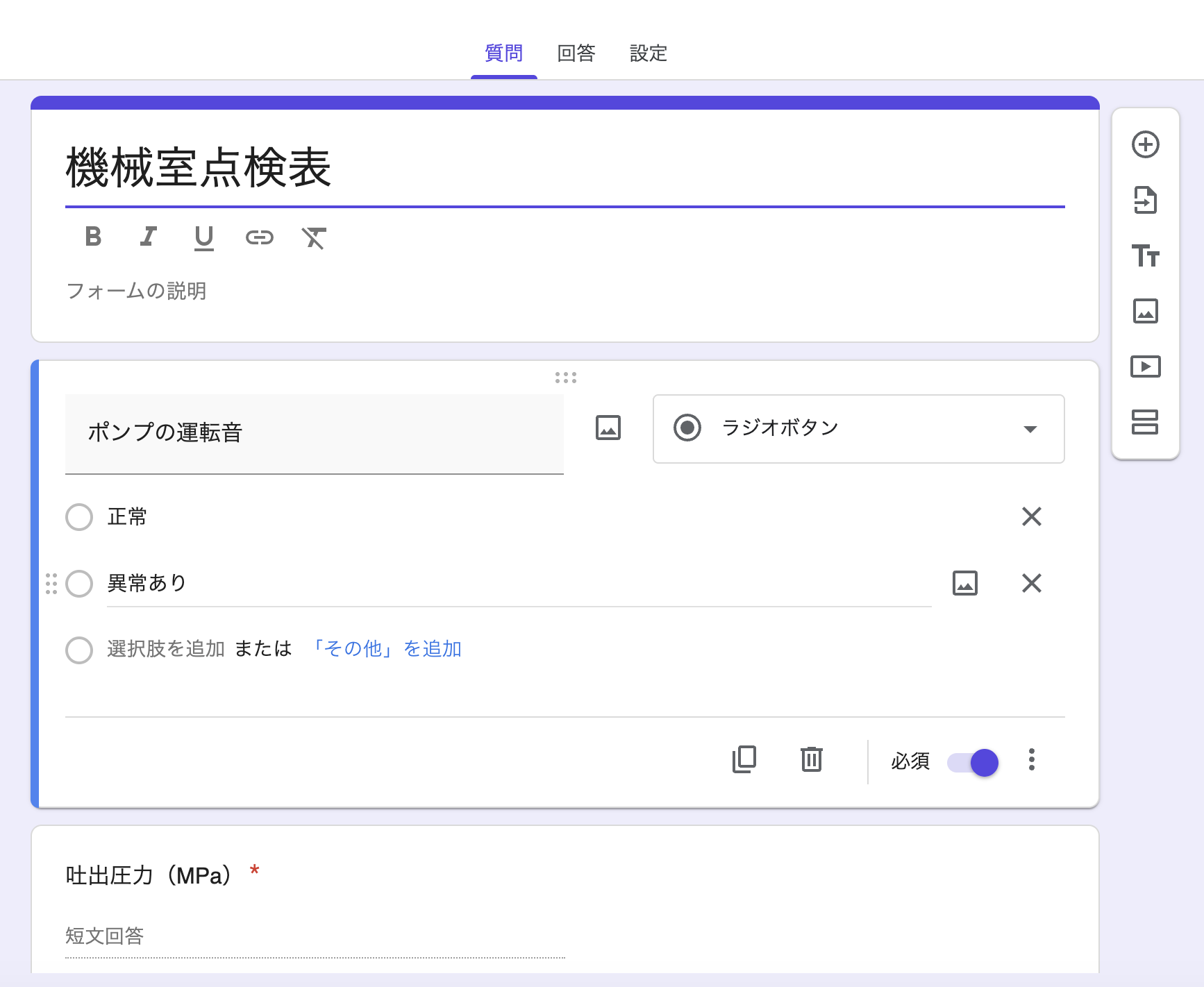
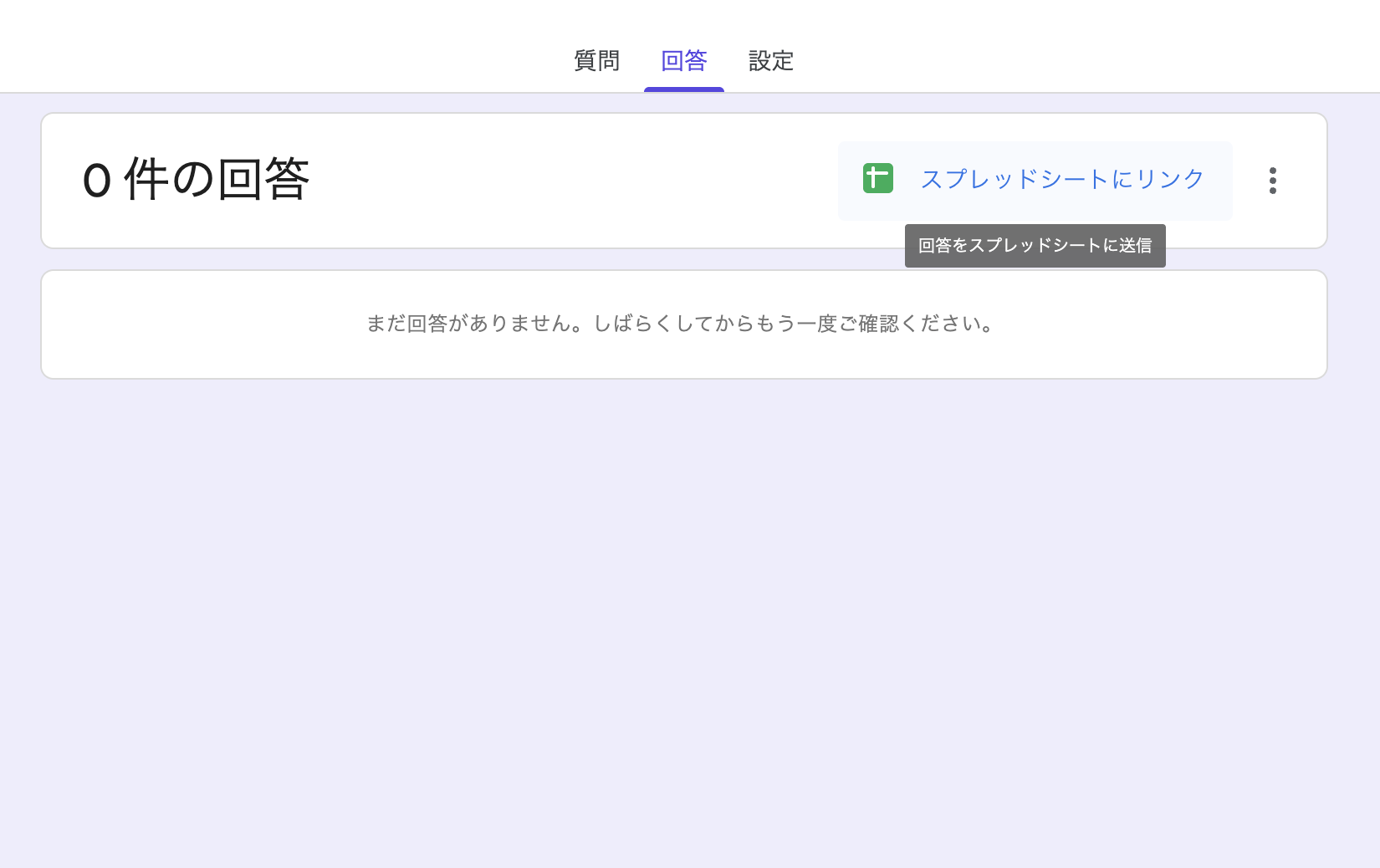
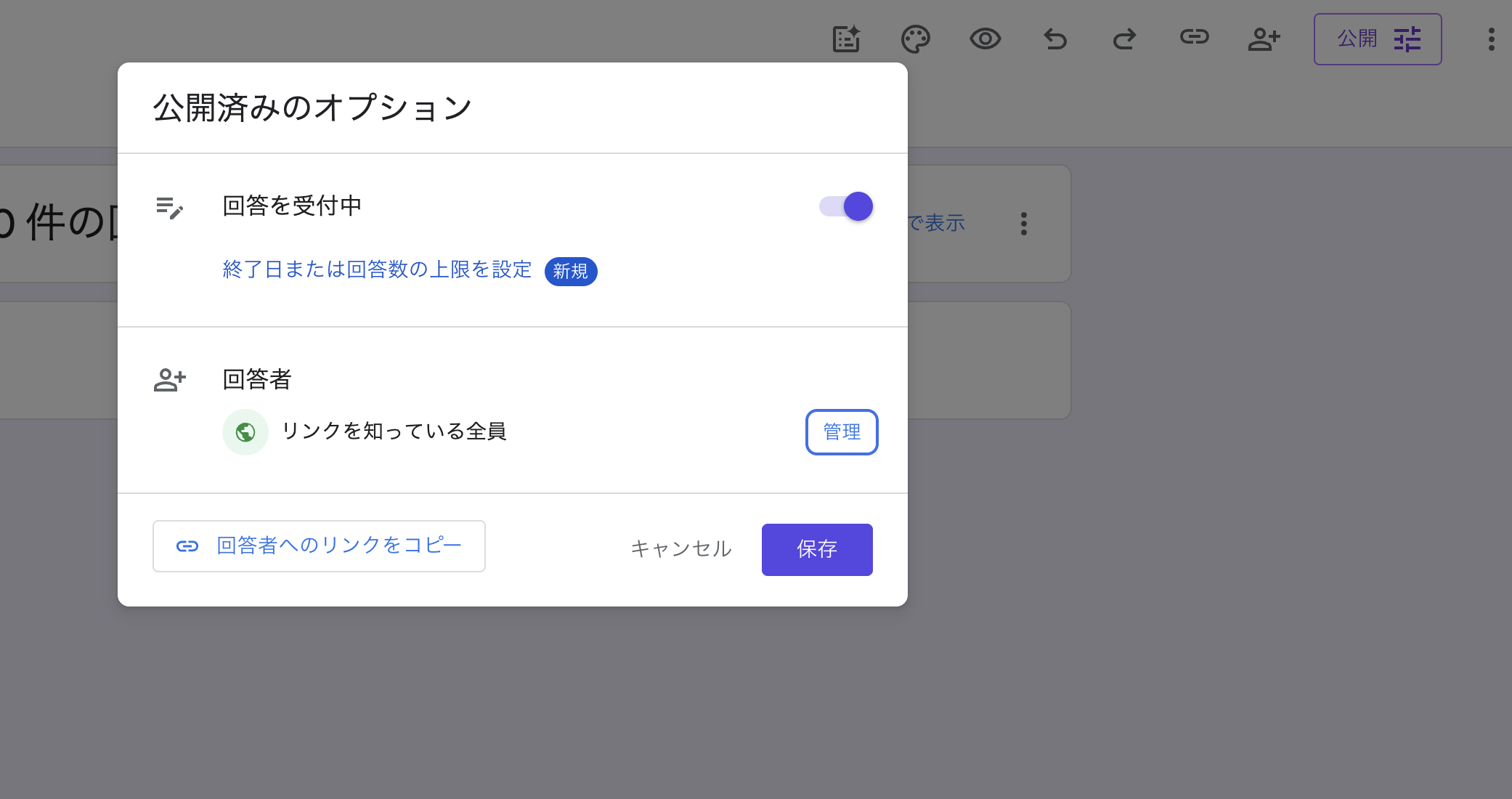
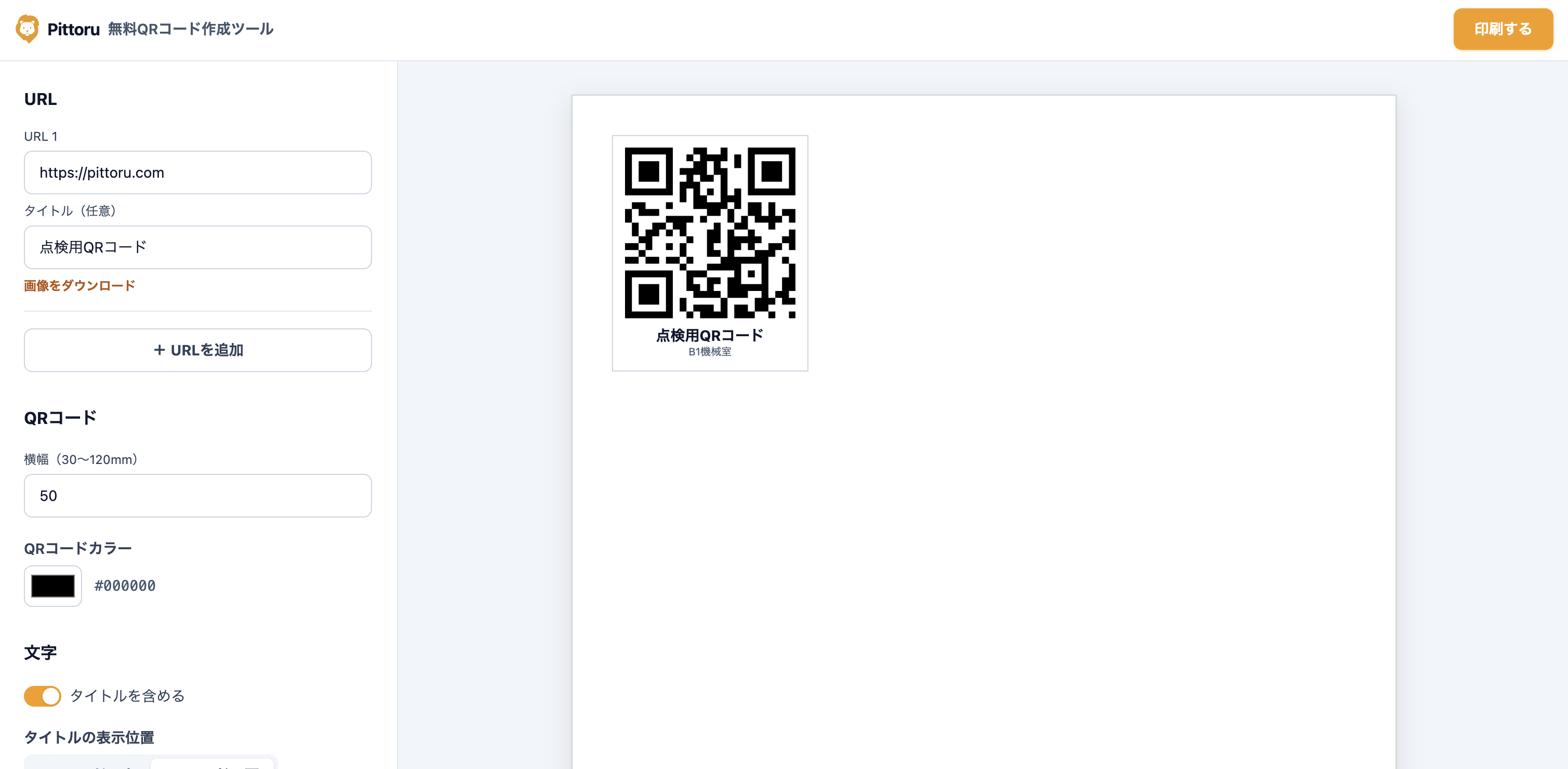
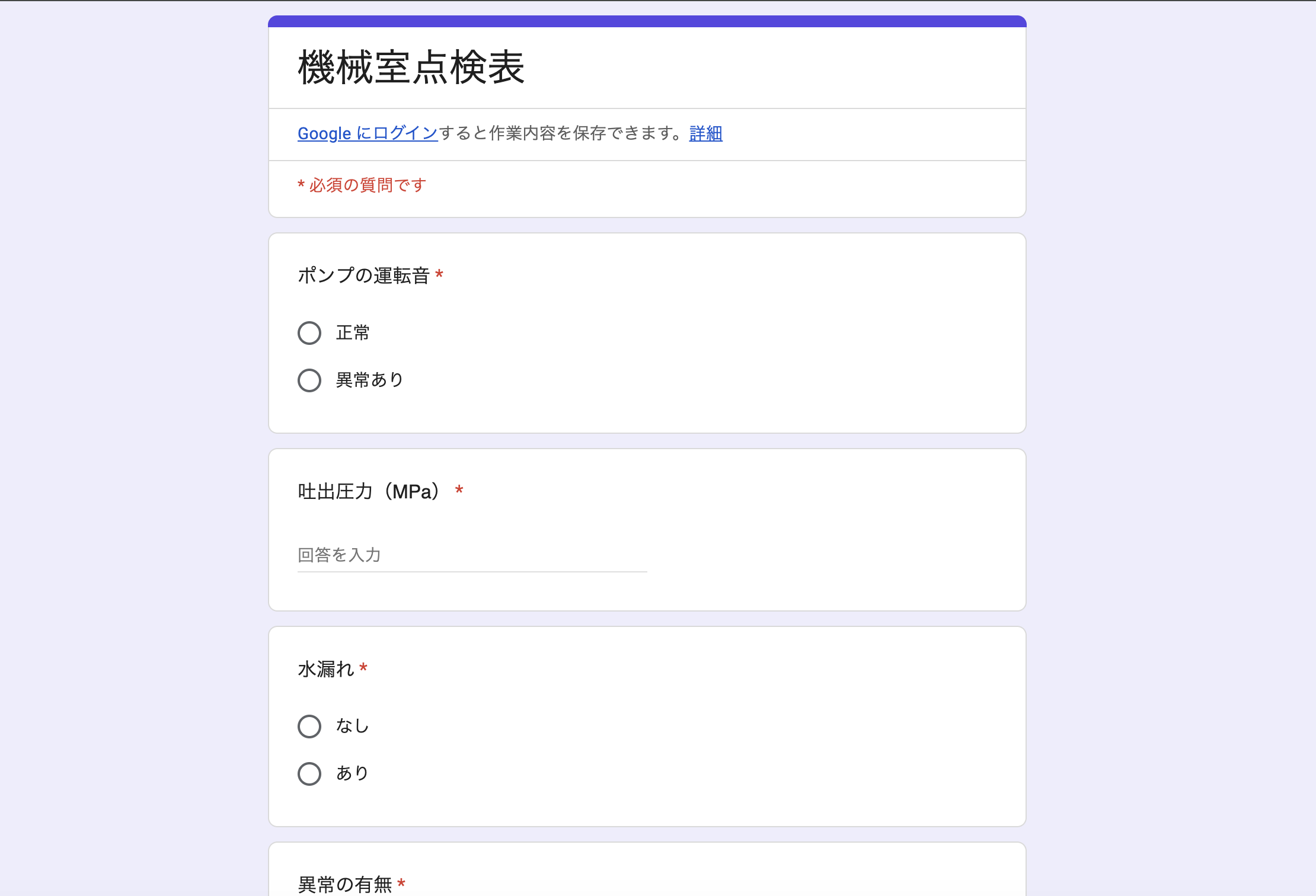
3. スプレッドシートで集計する
回答のシートの列は、A列がタイムスタンプ(送信の日時)で、B列から質問の順に並びます。E列が「異常の有無」です。回答のシートは直接編集せず、集計は別のシートで行います。シートの名前は「フォームの回答 1」として書いているので、違うときは式を合わせて直してください。
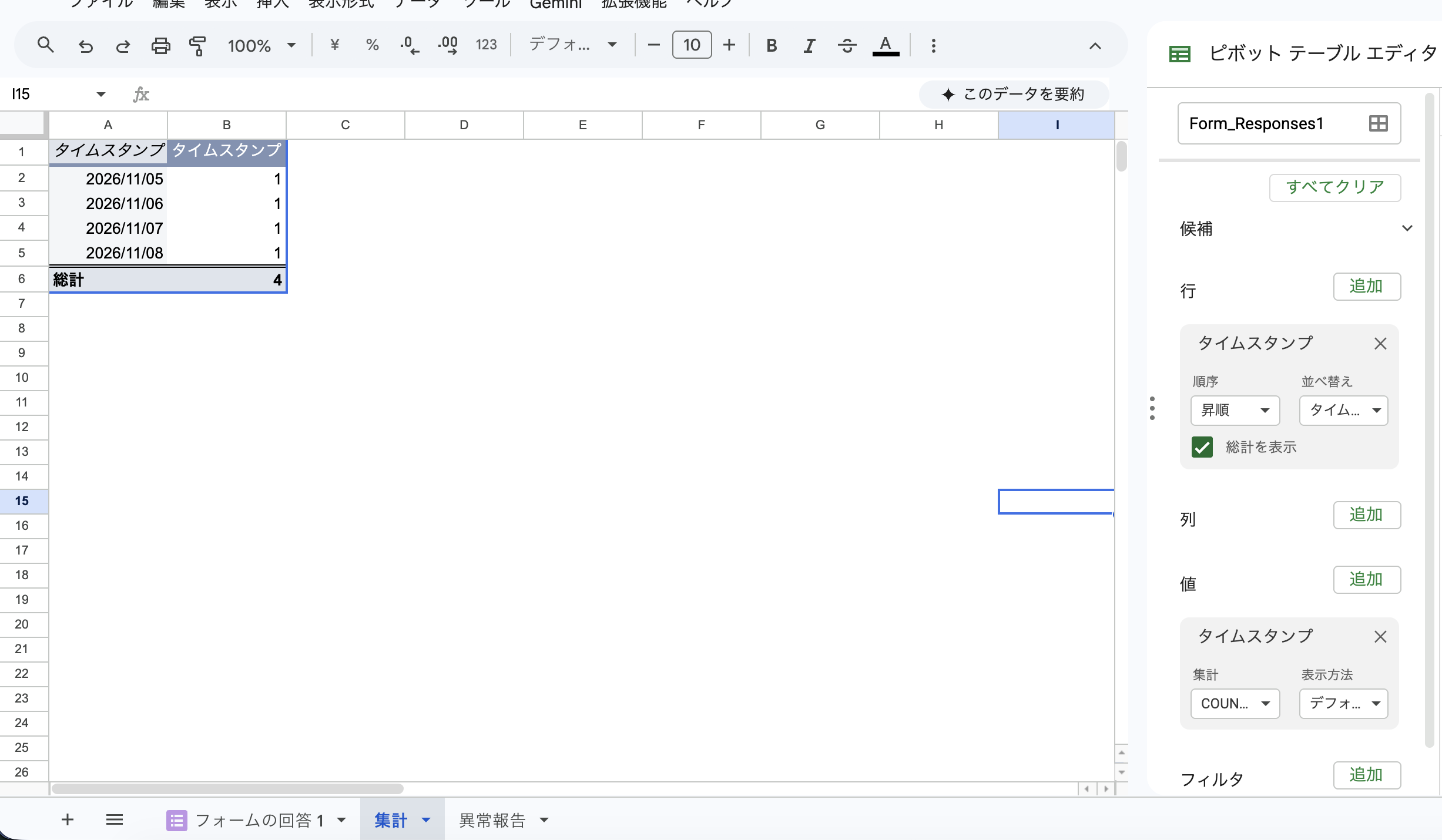
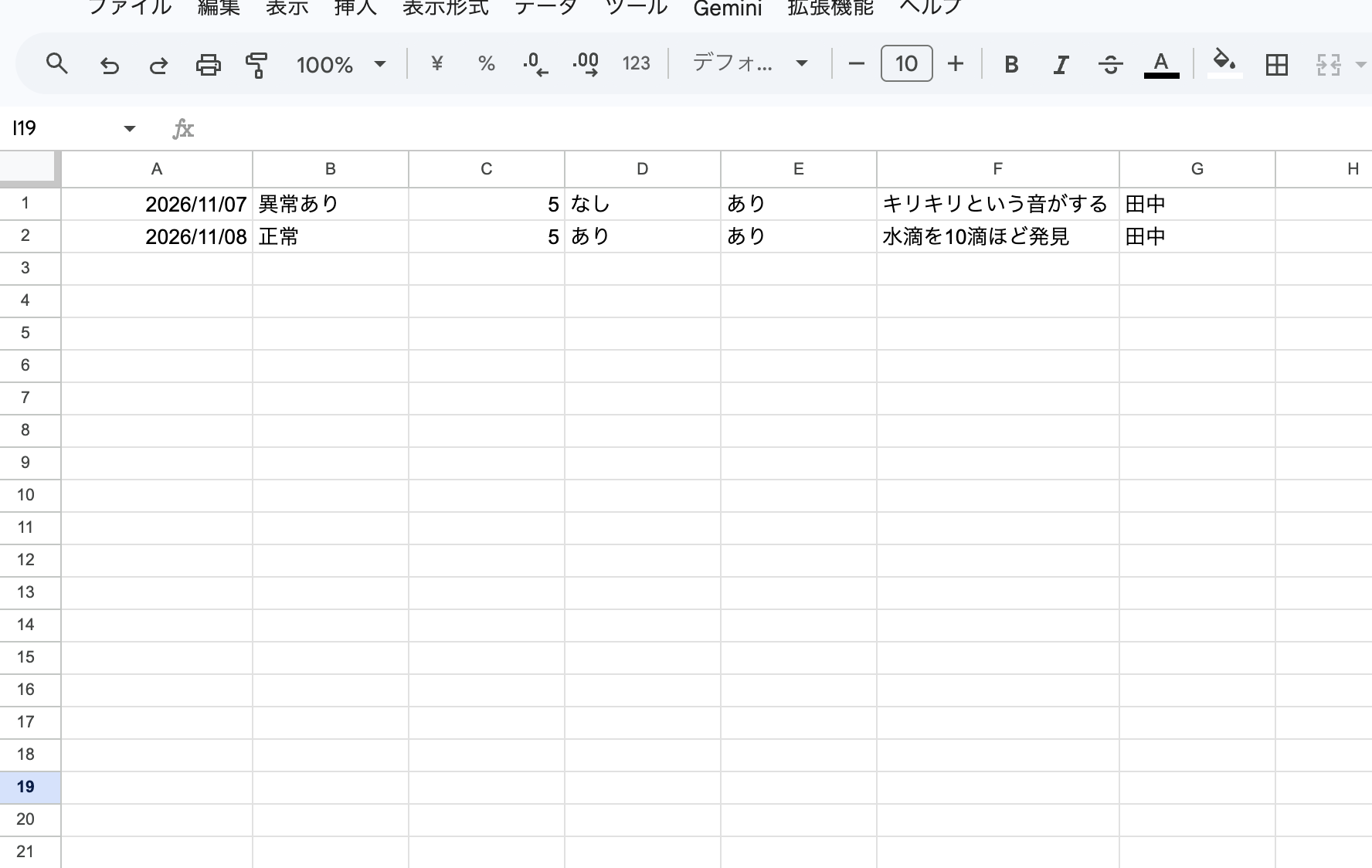
=IFERROR(FILTER('フォームの回答 1'!A2:G,'フォームの回答 1'!E2:E="あり"),"異常の報告はありません")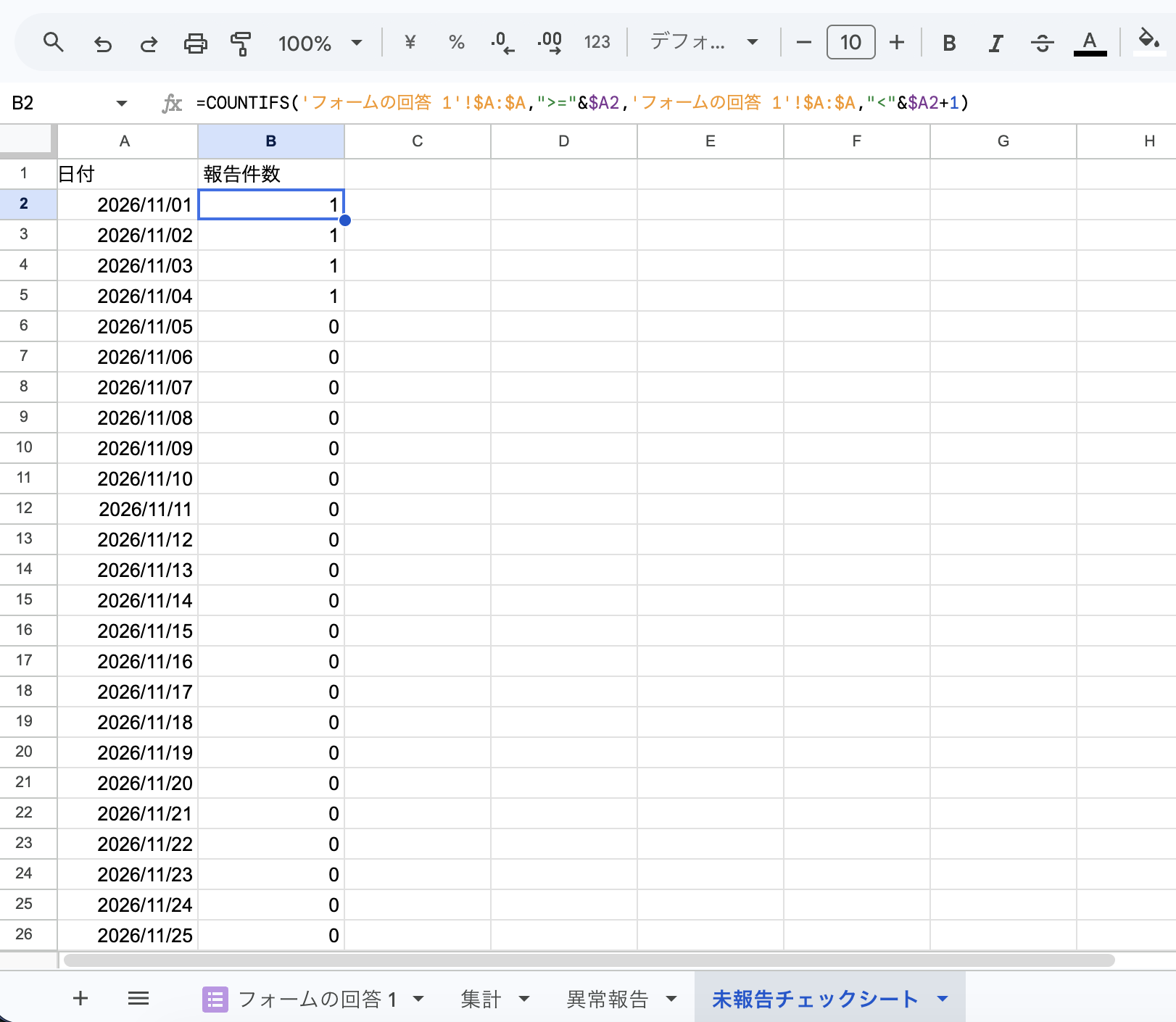
=COUNTIFS('フォームの回答 1'!$A:$A,">="&$A2,'フォームの回答 1'!$A:$A,"<"&$A2+1)=IF(B2>0,"報告あり",IF($A2>TODAY(),"","未報告"))ここまでで、報告を集めて、回数、異常、未報告を確かめられるようになりました。点検する場所が1か所で、管理する人も1人なら、この形で十分に回せます。
4. Googleフォームとスプレッドシートで管理するデメリット
報告を長く続けたり、点検する場所やビルが増えたりすると、次のことが気になってきます。
記録が1つのシートに溜まり続ける
回答は1件1行で、同じシートの下へ増え続けます。スプレッドシートには2,000万セルまたは100MBの上限がありますが[6]、先に困るのは、上限よりも見づらさです。ある日の報告を探すにも、行が増えるほど絞り込みの手間がかかり、式やピボットテーブルが増えるとシートも重くなりがちです。
期間ごとに分ける必要が出てくる
記録が増えると、年度や月でファイルを分けたくなります。ただ、分けるのにも作業が要ります。
- 回答の送信先を切り替える: 新しいスプレッドシートへ切り替えられますが[1]、ピボットテーブルや未報告チェックのシートは、新しいシートに作り直すことになります。
- フォームごと分ける: フォームをコピーするとURLが変わるので、QRコードも作り直して置き直すことになります。
- 過去と見比べにくくなる: 分けたあとは、去年の同じ月と比べるだけでもファイルをまたぐことになります。
未報告や異常を、自動では検知できない
シートに並ぶのは、届いた回答だけです。来なかった報告は行になりません。3章の式で確かめられるのは、誰かがシートを開いて見に行ったときだけです。見に行かなければ、未報告にも異常にも気づけません。
フォームには新しい回答のメール通知がありますが[7]、届いた回答についての通知なので、「来ていない」ことは知らせてくれません。異常のときだけ知らせたり、報告がないことを知らせたりするには、アドオンやスクリプトで作り足すことになり、作った人が担当を離れると直せる人がいなくなりがちです。
ほかにも、運用で困りやすいこと
- 場所が増えると、作り直しが増える: 場所ごとにフォームとシートを増やすか、「場所」の質問を足して、選ばれた状態で開く事前入力のリンク[2]とQRコードを場所の数だけ作ることになります。この記事の集計の式も、場所で絞る形に直します。
- 写真を受け取るにはログインが要る: ファイルをアップロードする質問に答えるには、Googleアカウントへのログインが必要です[8]。協力会社のスタッフやアルバイトには頼みにくくなります。
- 質問を直すと、集計も直すことになる: 質問を足したり変えたりすると列が変わり、式の直しや、過去の回答との見比べの手間が増えます。
- シートの記録は、編集できる人なら直せる: 管理する人が増えるほど、どれが送られたままの記録なのかを確かめにくくなります。
5. デメリットを解消するならPittoru
Pittoru(ピットル)は、現場に置いたQRコードから点検や清掃の報告を受け取り、確認まで行えるサービスです。QRコードを読み取って報告する流れはこの記事の仕組みと同じで、シートを作らなくても、集めたあとの確認までが画面にそろっています。
届いた報告は、管理画面で1件1行の表で確かめられます。項目が列に並び、写真も報告と同じ行で見られます。
| 設置場所 | 時刻 | 報告者 | 運転音・振動を確かめた | 漏れが無いことを確かめた | 吐出圧力(MPa) | 異常の有無 | 異常の内容 | 異常箇所の写真 |
|---|---|---|---|---|---|---|---|---|
| 給水ポンプ 1号機 | 09:05 | 伊藤 | ✓ | ✓ | 0.45 | 正常 | — | |
| 給水ポンプ 2号機 | 09:18 | 伊藤 | ✓ | ✓ | 0.44 | 正常 | — | |
| 給水ポンプ 1号機 | 14:02 | 渡辺 | ✓ | — | 0.41 | 異常あり | 軸受けから異音。部品の交換を手配 |
| 項目 | フォーム+スプレッドシートでは | Pittoruなら |
|---|---|---|
| 溜まった記録 | 1つのシートに増え続け、絞り込みや別のシートで探す | 場所ごと・日ごとの画面で見られ、カレンダーから日を選んで確かめられる |
| 期間の区切り | ファイルを分け、集計のシートを作り直す | 分ける作業は要らず、過去の日もさかのぼれる |
| 未報告 | シートを開いて、関数の結果を見に行く | 時間帯ごとの報告済み・未報告を一覧で確認。「毎日」の報告フォームなら、時間帯が終わった時点の状況をメールでお知らせ |
| 異常 | シートを開いて、「異常あり」の行を見に行く | 条件に当てはまる報告が自動でアラートになり、対応が済むまで一覧に残る(有料プラン) |
| 別のフォームへの切り替え | URLが変わるので、QRコードを作り直して置き直す | QRコードはそのままで、設置場所の報告フォームを変えるだけ |
作ったスプレッドシートも無駄になりません。点検表をCSVで取り込むと、AIが項目を読み取って報告フォームの下書きを作ります。詳しい違いと移行の手順は、Googleフォームとスプレッドシートからの移行にまとめています。
1拠点・QR設置場所10個までなら、フリープランで無料で試せます(写真の保存は30日まで、アラートは有料プランの機能です)。フォームとシートを作り込む前に、比べてみてください。
本日の報告状況
9月25日(金) 15:10 時点池袋ビル | 日常清掃
| QR設置場所 | 午前 | 午後 | 夕方 |
|---|---|---|---|
| 1F 男子トイレ | ✓ | ✓ | — |
| 3F 女子トイレ | ✓ | 未報告 | — |
| ボイラー室 B-2 | ✓ 時間外 | ✓ | — |
| 301号室 | ✓ | ✓ | — |
この記事を書いた人
Pittoru 編集部
Pittoru(ピットル)の運営チームです。お店や施設で使えるQRコードの活用アイデアを、調査や公的な資料をもとにお届けします。
出典
- Google ドキュメント エディタ ヘルプ「フォームの回答の保存先を選択する」
- Google ドキュメント エディタ ヘルプ「フォームを公開して回答者と共有する」
- Google ドキュメント エディタ ヘルプ(ピボット テーブルの作成と使用)
- Google ドキュメント エディタ ヘルプ「FILTER」
- Google ドキュメント エディタ ヘルプ「COUNTIFS」
- Google ドライブ ヘルプ(Google ドライブに保存できるファイル)
- Google ドキュメント エディタ ヘルプ(フォームの回答の確認)
- Google ドキュメント エディタ ヘルプ「フォームの質問の形式を選択する」
- Google ドキュメント エディタ ヘルプ(ピボット テーブルのカスタマイズ)